
ЗАКАЗЫ НА ПЕРЕВОЗКУ
ПОЧЕМУ РАБОТАТЬ С АИСТ24 ВЫГОДНО?
 ВСЕГДА БОЛЬШОЙ выбор заявок на перевозку
Легко можно найти хорошую работу, даже вне сезона
 Прямая оплата
Работа напрямую с заказчиком перевозки без посредников и сторонних комиссий
 Круглосуточная техническая поддержка
Оказываем полную поддежку в процессе перевозки и решаем любые возможные проблемы
 Работа с ЭТРН
Подписание в приложении
ЗАЯВКИ НА ПЕРЕВОЗКИ
8521
500 тонн
Октябрьский р-н Ленинградский
АО "ИМ. ГВ ДАНИЛЬЧЕНКО В.И." Красногвардеец р-н Каневской
24 км.
500,00 ₽ (без НДС)
500 / 500
Пшеница 4 класс
АО "ИМЕНИ ГЕРОЯ ВОВ ДАНИЛЬЧЕНКО В.И."
60 тонн
8430
17 тонн
Лебеди р-н Калининский
Кубанский р-н Новопокровский
257 км.
1500,00 ₽ (без НДС)
90 / 17
Семена подсолнечника урожай 2026
ООО "РОВНЕНСКИЙ МЭЗ"
60 тонн

ЗАЯВКИ НА ПЕРЕВОЗКИ
КАК НАЧАТЬ РАБОТУ С АИСТ24
скачайте приложение


зарегистрируйтесь в приложении
найдите подходящую заявку на перевозку и назначьте машину
Смотреть заявкиИнструкция по регистрации
РЕГИСТРАЦИЯ
Установите мобильное приложение для Android или для iOS
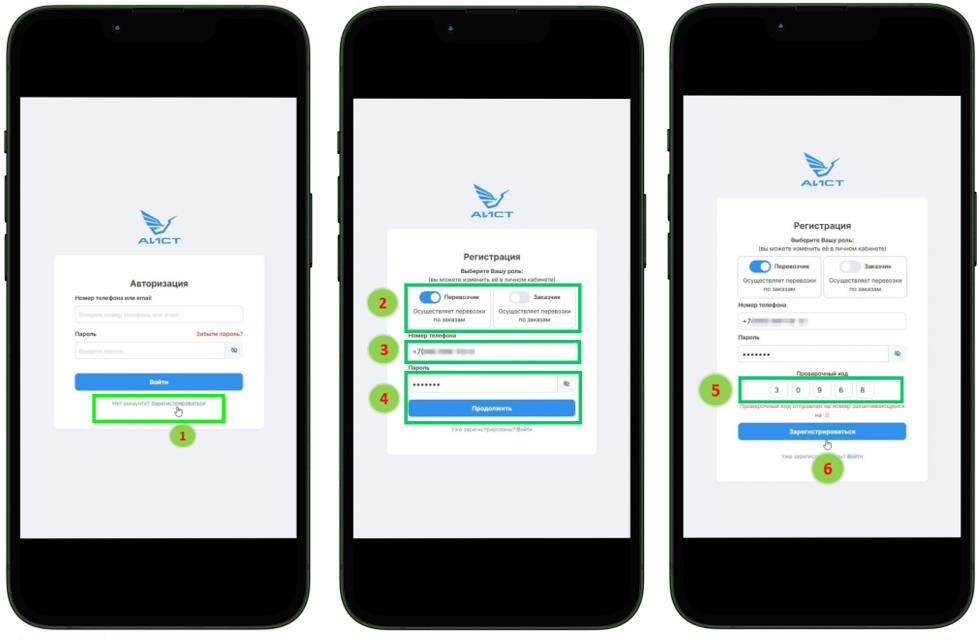
1. Нажмите «Зарегистрироваться» в приложении. Также вы можете зарегистрироваться на сайте
2. Выберите роль в системе («Перевозчик» для осуществления перевозок по заявкам)
3. Введите номер телефона
4. Придумайте и введите пароль для входа в ваш личный кабинет и нажмите «Продолжить»
5. Введите проверочный код, направленный системой по СМС на указанный номер
6. Нажмите «Зарегистрироваться»
Рекомендуем сразу приступить к заполнению профиля организации и добавлению транспорта. Без прохождения модерации будет доступен только просмотр активных заявок без возможности выполнения заказов
Заполнение профиля организации
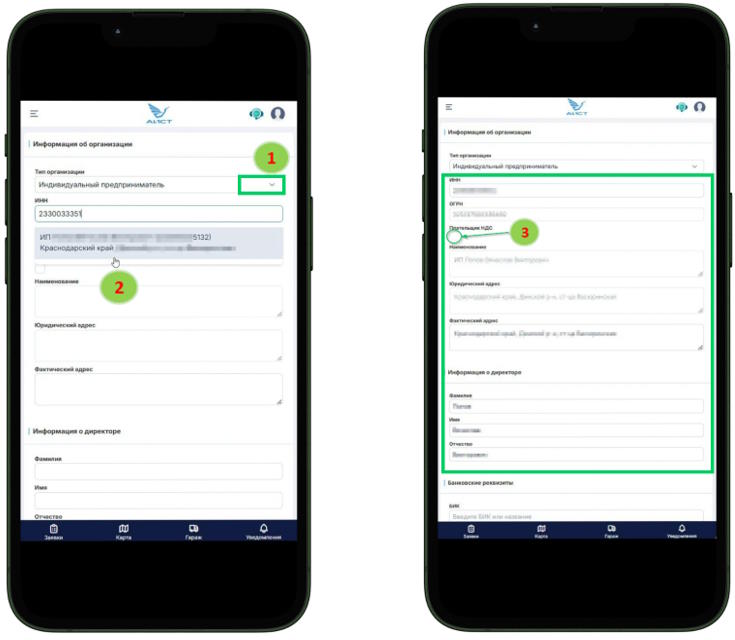
1. Выберете, из раскрывающегося списка, организационно-правовую форму организации
2. Начните заполнение ИНН, системой будет предложена организация на основании вводи-мых данных до полного внесения номера, при выборе организации большинство полей будет заполнено автоматически
3. Обязательно поставьте отметку в соответствующем поле если являетесь плательщиком НДС
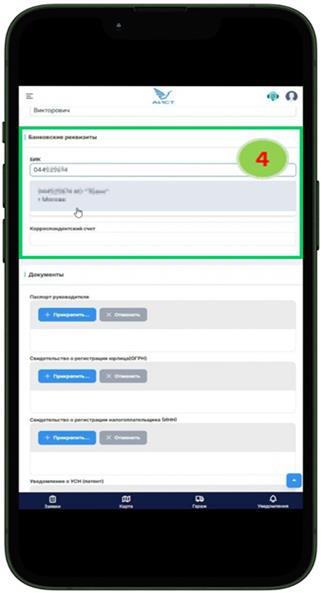
4. Внесите банковские реквизиты организации, для перечисления ДС за осуществленные перевозки. Начните заполнение с БИК обслуживающего банка, системой будет предложен банк на основании вводимых данных до окончательного внесения, при выборе наименование банка и корреспондентский счет будут заполнены автоматически. Останется внести только номер счета
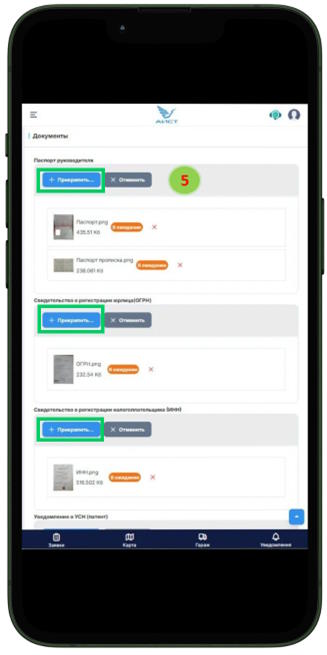
5. Прикрепите копии документов организации в соответствующие разделы
Для ИП:
- ИНН
- ОГРНИП
- УСН/патент/декларация по УСН за последний отчетный период
- Паспорт 2-3 стр. разворот + страница с пропиской
Для ООО
- ИНН
- ОГРН
- Паспорт директора (2-3 стр. разворот + страница с пропиской)
- Решение о создании
- Приказ о назначении руководителя
- Устав
- Декларация по НДС/УСН за последний отчетный период
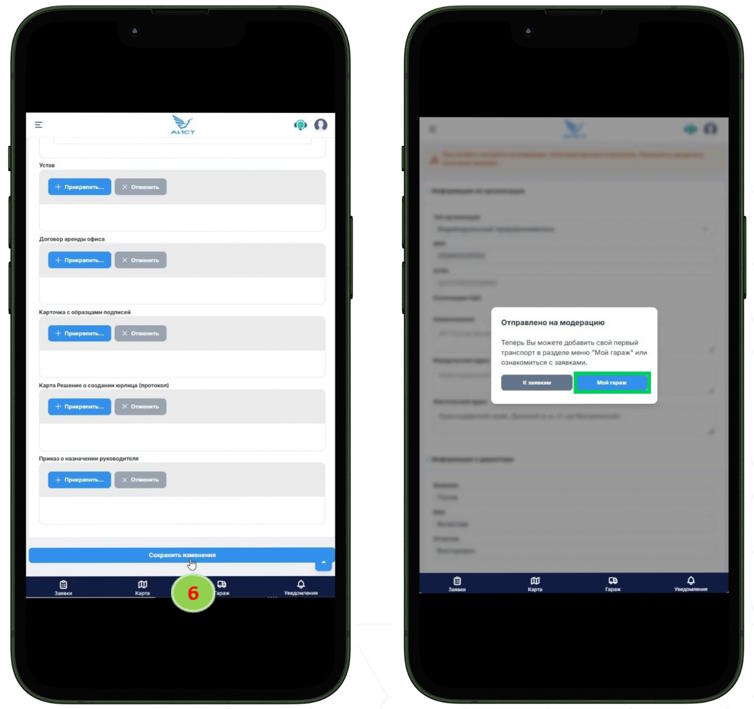
6. Сохраните изменения в нижней части формы, система сообщит о направлении на модерацию. Можно сразу приступить к регистрации вашего автотранспорта и водителей, выбрав «Мой гараж»
Регистрация автомобиля, прицепа, водителя. Создание автокомплекта
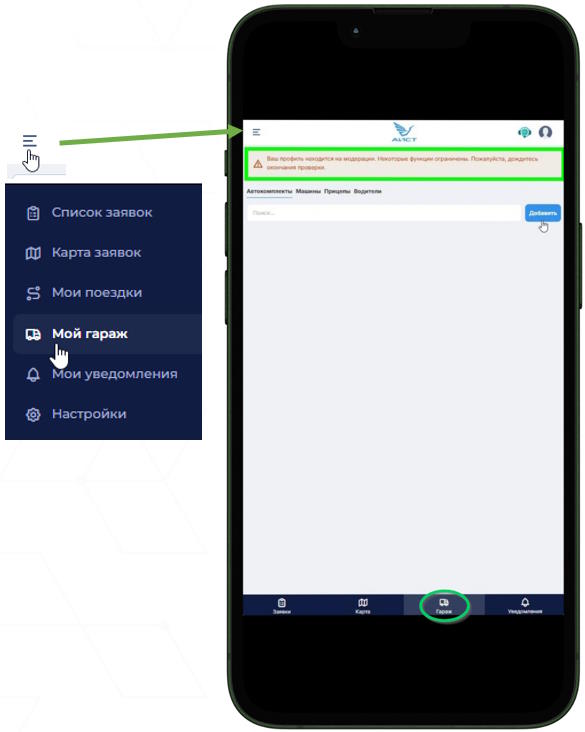
После направления на регистрацию организации (До момента завершения модерации в верхней части приложения будет отражаться информация об ограничении функциональности профиля) перейдите в раздел «Мой гараж»
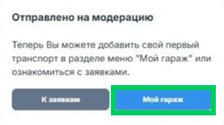
Или перейдите в раздел меню «Гараж» в нижней части меню, либо через панель меню в верхнем левом углу приложения
Нажмите «Добавить»
Обратите внимание доступно как формирование автокомплекта (заполнение данных будет последовательным авто - прицеп - водитель) сразу, так и добавления машины, прицепа и водителя отдельно с последующим объединением в автокомплект
После направления на регистрацию организации (До момента завершения модерации в верхней части приложения будет отражаться информация об ограничении функциональности профиля) перейдите в раздел «Мой гараж»
Или перейдите в раздел меню «Гараж» в нижней части меню, либо через панель меню в верхнем левом углу приложения
Нажмите «Добавить»
Обратите внимание доступно как формирование автокомплекта (заполнение данных будет последовательным авто - прицеп - водитель) сразу, так и добавления машины, прицепа и водителя отдельно с последующим объединением в автокомплект
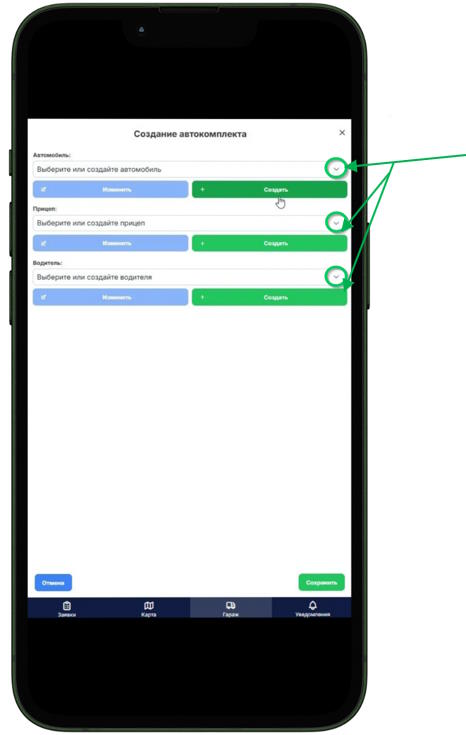
Сформировать автокомплект можно из ранее отдельно созданных авто, прицепа и водителя, путем выбора нужного из раскрывающегося списка
Либо зарегистрировать новые
Создавать авто, прицеп, водителя можно в любой последовательности
Начнем с регистрации Автомобиля выбрав «Создать в соответствующем разделе
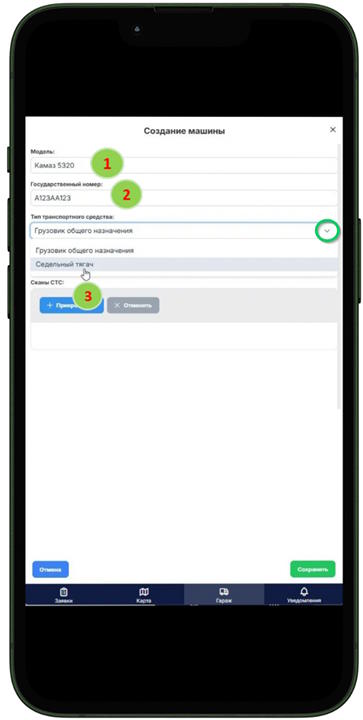
1. Внесите модель
2. Государственный номер
3. Из раскрывающегося списка выберете тип транспортного средства:
- Грузовик общего назначения (только сцепка)
- Седельный тягач (полуприцеп)
Важно корректно внести информацию это позволит правильно подбирать рейс с учетом возможных ограничений на погрузке и выгрузке!
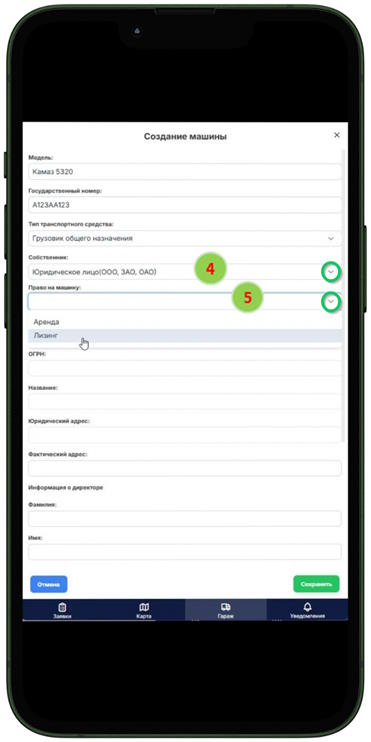
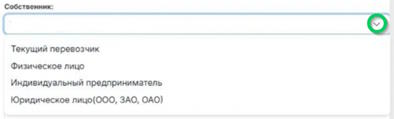
4. Укажите тип собственности:
«Текущий перевозчик» - авто в вашей собственности.
Можно будет сразу перейти к прикреплению СТС и сохранению данных, дополнительных действий не потребуется
«Физическое лицо», «Индивидуальный предприниматель», «Юридическое лицо» - Автомобиль в собственности другого лица/компании используется по договору аренды/лизинга. Потребуется внесение информации о соб-ственнике + копия договора, помимо СТС.
5. В нашем случае автомобиль используется по договору лизинга. Выбираем соответствующий пункт.
4. Укажите тип собственности:
«Текущий перевозчик» - авто в вашей собственности.
Можно будет сразу перейти к прикреплению СТС и сохранению данных, дополнительных действий не потребуется
«Физическое лицо», «Индивидуальный предприниматель», «Юридическое лицо» - Автомобиль в собственности другого лица/компании используется по договору аренды/лизинга. Потребуется внесение информации о соб-ственнике + копия договора, помимо СТС.
5. В нашем случае автомобиль используется по договору лизинга. Выбираем соответствующий пункт.
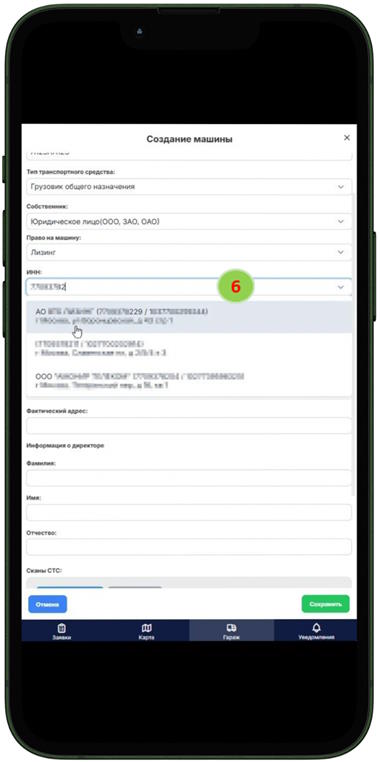
6. Начните внесение данных с ИНН собственника. Cистемой будет предложена организация на основании вводимых данных до полного внесения номера, при выборе необходимой вам организации оставшиеся поля будут заполнены автоматически
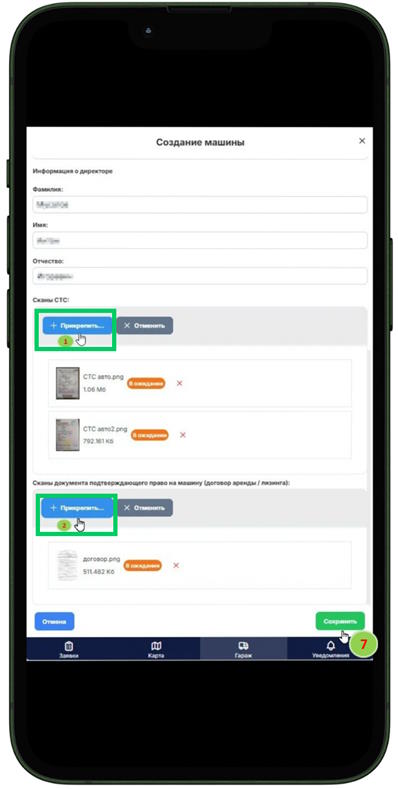
7. Прикрепите копию СТС, договор аренды/лизинга (если ТС в собственности другого лица/организации) и нажмите сохранить
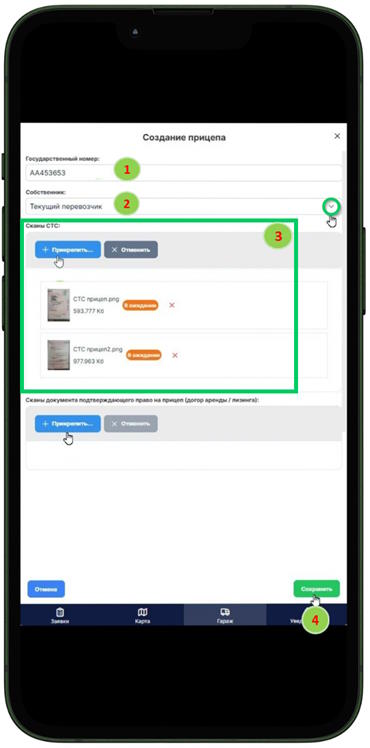
Процесс создания прицепа аналогичен созданию авто в примере ранее
1. Внесите Государственный номер
2. Укажите тип собственности:
«Текущий перевозчик» - прицеп в вашей собственности.
Можно будет сразу перейти к прикреплению СТС и сохранению данных, дополнительных действий не потребуется
«Физическое лицо», «Индивидуальный предприниматель», «Юридическое лицо» - прицеп в собственности другого лица/компании, используется по договору аренды/лизинга. Потребуется внесение информации о собственнике + копия договора, помимо СТС.
В нашем случае прицеп в собственности.
3. Прикрепите копию СТС
4. Нажмите «Сохранить»
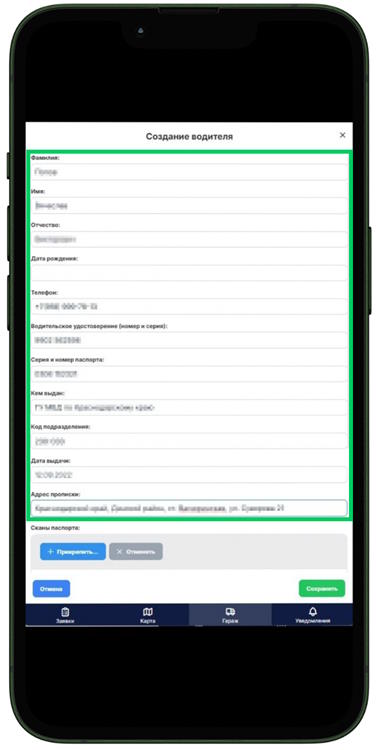
Внесение водителя
Внесите необходимые данные в соответствующие поля раздела
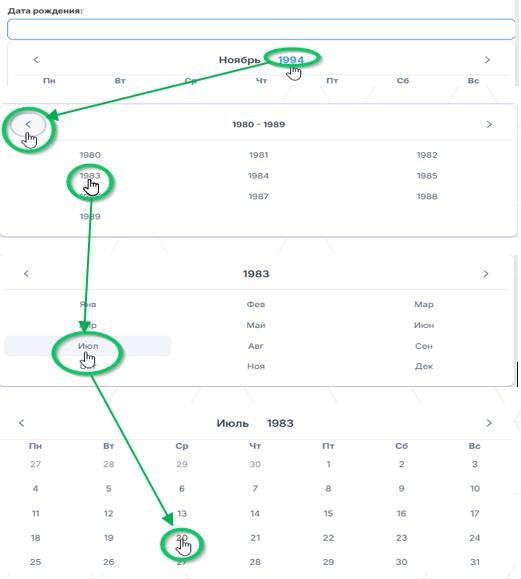
Внесение даты рождения возможно не только непосредственным набором даты, но и пошаговым выбором (года-месяца-даты)
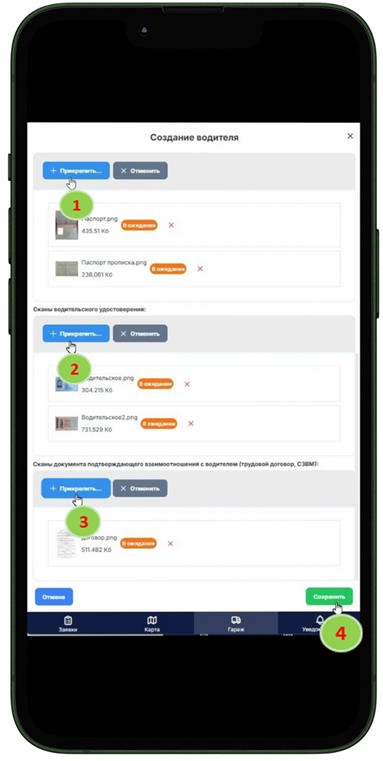
Подкрепите в соответствующие разделы формы копии документов водителя:
1. Копия паспорта (2-3 стр. разворот + прописка)
2. Водительское удостоверение (2-е стороны)
3. Персонифицированные сведения (трудовой договор, если водитель в найме)
4. Нажмите «Сохранить»
Объединение в автокомплект автомобиля, прицепа и водителя
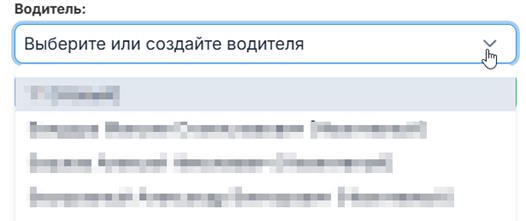
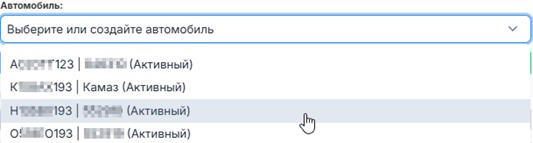
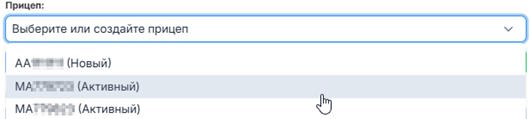
В пункте меню «Гараж» - «Автокомплекты» нажмите «Сохранить», после перехода выберите из раскрывающегося списка ранее созданные автомобиль, прицеп (если нужно), водителя и нажмите «Сохранить»
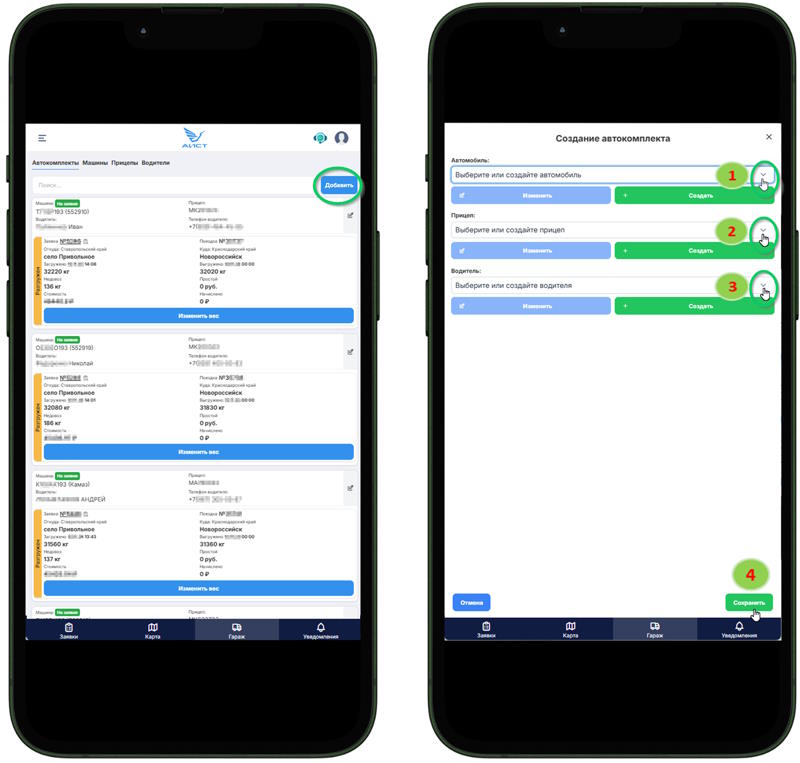
1. Автомобиль
2. Прицеп (если нужно)
3. Водитель